Emitir uma NFC-e
NFC-e › Emitir NFC-e.
A venda tem dois estágios: primeiro você monta os itens, depois fecha o pagamento. O botão principal (e a tecla F6) leva de um para o outro e, no fim, finaliza.
Estágio 1 — Itens
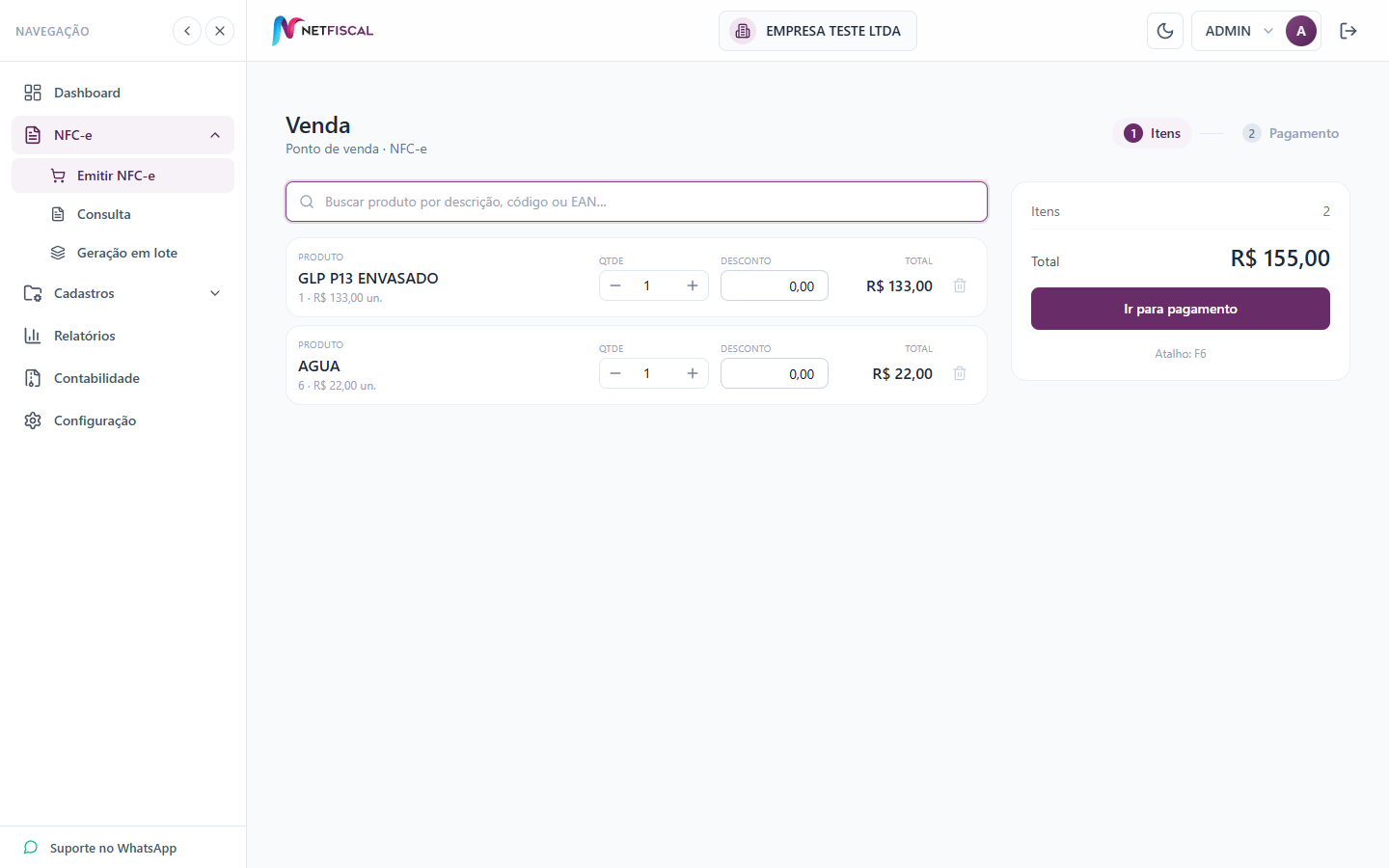
Adicionar produtos
No campo de busca, digite descrição, código ou EAN — ou passe o leitor de código de barras. Os resultados aparecem abaixo; clique para adicionar.
Apertando Enter, o sistema adiciona o produto de código exato. Ele respeita a preferência da empresa (Configuração › Ponto de venda): se ela usa código externo, é o externo que ganha quando o mesmo número existe como código interno de outro produto. Não achando código exato, tenta o EAN e, por fim, o primeiro resultado da lista.
O código mostrado abaixo da descrição é sempre o mesmo que a empresa usa para digitar — assim você confere o que digitou.
Ajustar a linha
Em cada item você pode:
- aumentar/diminuir a quantidade (ou digitar direto no campo);
- lançar um desconto no item;
- lançar um acréscimo no item;
- remover a linha.
O total da linha é quantidade × valor unitário − desconto + acréscimo.
Acréscimo no item
O campo Acréscimo (R$) fica ao lado do desconto e serve para o que é cobrado do cliente junto com aquele produto: taxa de entrega, frete, embalagem, serviço. Na NFC-e ele sai como despesa acessória do item — o consumidor enxerga o valor no cupom, e ele soma no total da nota.
- Se a cobrança é da venda inteira (uma taxa de entrega só, por exemplo), lance-a em um dos itens ou distribua entre eles; a NFC-e não tem um campo de taxa separado do produto.
- Acréscimo negativo não é aceito — para reduzir o valor use o campo Desconto, que é o lugar certo e é o que a SEFAZ espera.
O resumo à direita mostra Produtos, Descontos e Acréscimos em linhas separadas sempre que houver desconto ou acréscimo na venda, além de Itens e Total — dá para conferir a conta antes de ir para o pagamento.
Avançar
Com pelo menos um item, clique em Ir para pagamento ou aperte F6. Carrinho vazio não passa.

Estágio 2 — Pagamento
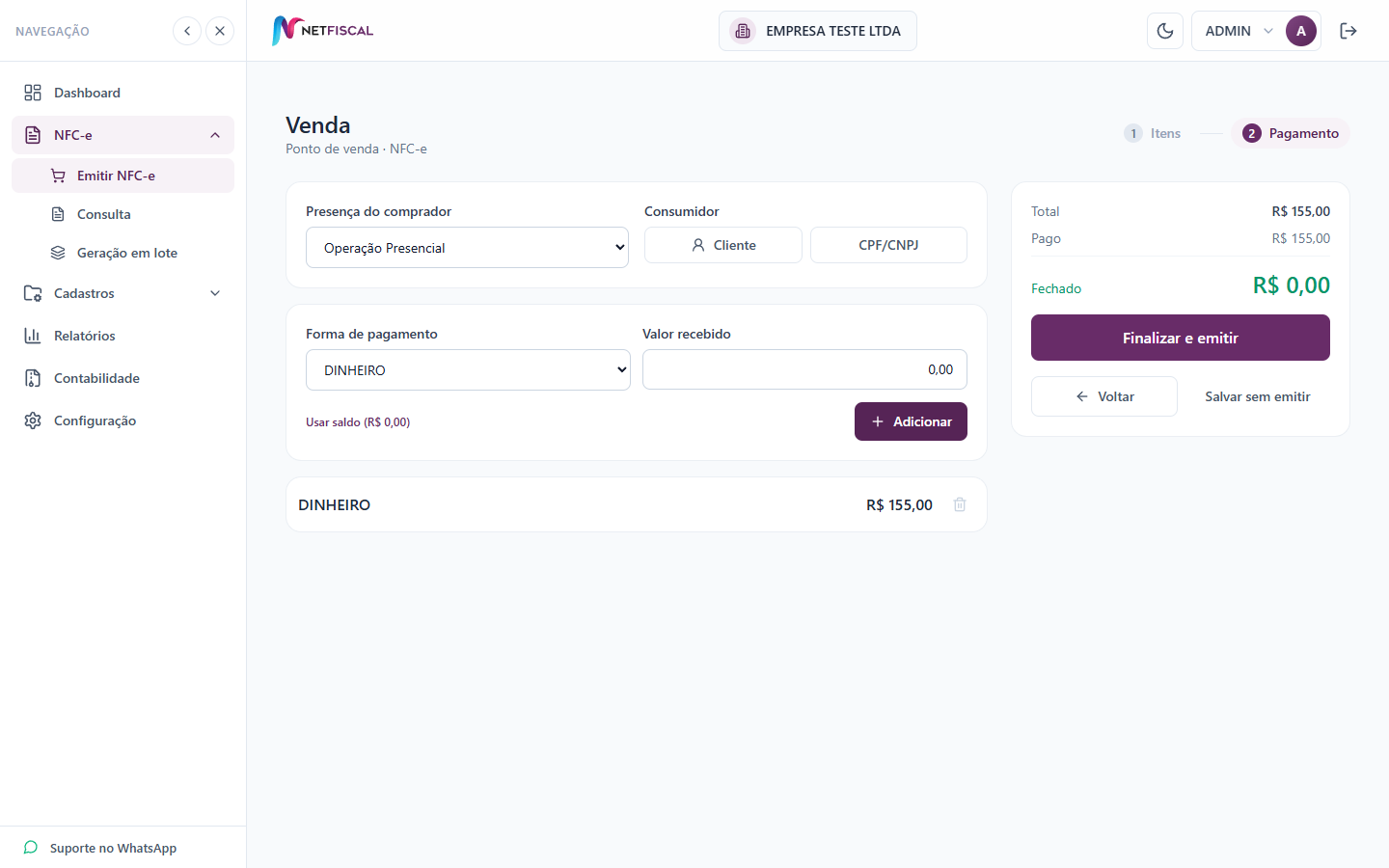
Presença do comprador
| Opção | Quando usar |
|---|---|
| Operação Presencial | o cliente está na loja. É o padrão. |
| NFC-e com entrega a domicílio | venda com entrega. Exige identificar o consumidor — sem isso a SEFAZ rejeita. |
| Outros | demais casos. |
Identificar o consumidor
Opcional na maioria das vendas ("consumidor não identificado"). Há dois caminhos:
- Cliente cadastrado — busque pelo nome. O cliente entra na nota como destinatário nominal e, por isso, precisa do endereço completo no cadastro (o sistema avisa exatamente o que falta antes de deixar fechar).
- CPF ou CNPJ avulso — digite o documento (11 ou 14 dígitos). Não exige endereço. Sendo CNPJ, o sistema consulta a Receita e mostra a razão social só para você conferir de quem é o documento.
Cliente cadastrado em outro estado
A NFC-e é sempre venda no balcão, no estado da empresa. Se o cliente identificado é de outra UF, o endereço dele simplesmente não sai na nota (nome e CPF/CNPJ continuam) — é o que evita a rejeição 707 — NFC-e para operação interestadual.
A exceção é entrega a domicílio em outro estado: essa é operação interestadual de verdade e exige NF-e (modelo 55). O sistema avisa antes de mandar para a SEFAZ, dizendo a UF do cliente e a da empresa.
Observação
O cadastro do consumidor informado por CPF/CNPJ só é gravado ao finalizar a venda. Se você desistir no meio, nada fica para trás.
Se você digitar o documento e clicar direto em Finalizar sem confirmar, o sistema confirma sozinho — a nota não sai sem o CPF que você achou que tinha informado.
Lançar pagamentos
Uma venda aceita vários pagamentos (venda mista). Para cada um:
- Escolha a forma de pagamento — a lista vem do cadastro da empresa.
- Parcelas, apenas no cartão de crédito.
- Valor recebido — já vem preenchido com o que falta pagar; altere se for
parcial ou se o cliente entregou mais em dinheiro. O atalho
 devolve o campo ao valor que falta.
 - NSU / autorização (opcional) — o código da maquininha, quando digitado à mão. Some quando a cobrança vai passar pela maquininha integrada: o NSU volta da transação.
- Clique em
 para lançar o pagamento na lista.
Regras que valem no rodapé:
- Só dinheiro gera troco. Nas demais formas, um valor acima do saldo é ajustado para o que falta pagar.
- O rodapé mostra Total, Pago, Troco e o estado da venda (Falta ou Fechado).
- Outros (99) obriga a digitar a descrição da forma (ex.: Fiado, Permuta, Vale funcionário) — esse texto vai no XML da NFC-e.
Um pagamento lançado errado pode ser removido da lista.
Finalizar
Dois botões, propósitos diferentes:
| Botão | O que acontece |
|---|---|
 |
grava a venda e transmite a NFC-e para a SEFAZ. Atalho: F6. |
 |
grava a venda como pendente, sem transmitir. Ela fica na consulta de notas para ser transmitida depois. |
Antes de fechar, o sistema critica: itens no carrinho, ao menos uma forma de pagamento, venda totalmente paga, e a identificação do consumidor quando a presença é entrega a domicílio.
Depois de emitir
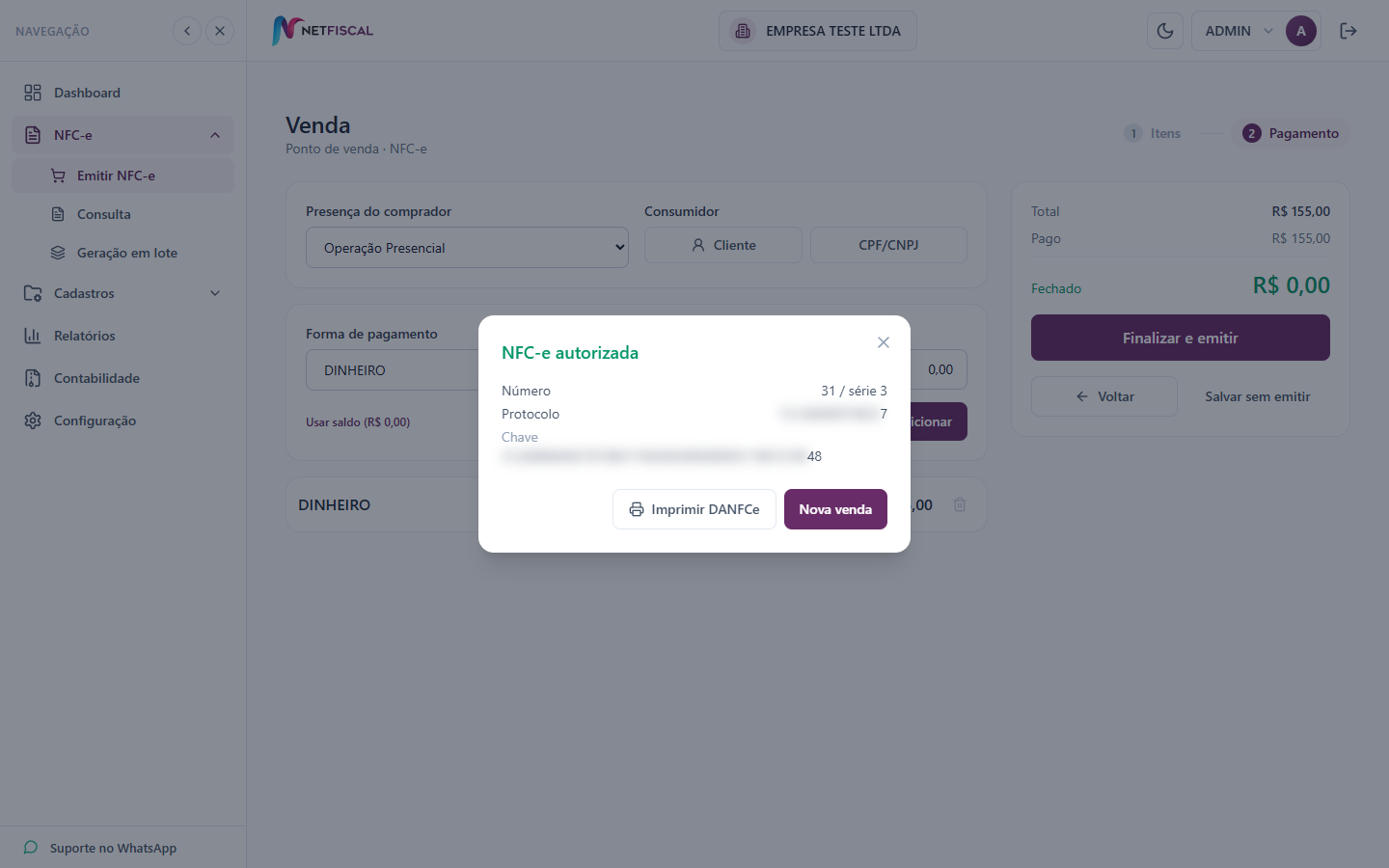
Autorizada, a nota abre o DANFCe em PDF para impressão automaticamente, e a tela mostra número, protocolo e chave de acesso.
- Se o navegador bloquear a janela do PDF, use o botão de imprimir na própria tela de resultado.
- Se mesmo assim não abrir, a nota está autorizada do mesmo jeito: imprima pela consulta de notas.
- Não autorizada? A tela mostra o motivo devolvido pela SEFAZ. Veja Mensagens e rejeições comuns.
Nova venda limpa a tela e devolve o cursor à busca de produtos.
Atenção
Se a SEFAZ não responder de forma conclusiva, o sistema não repete a nota: ele conclui a venda com uma nota substituta em contingência e avisa na tela. Entenda em Nota sem retorno da SEFAZ.