Como usar os relatórios
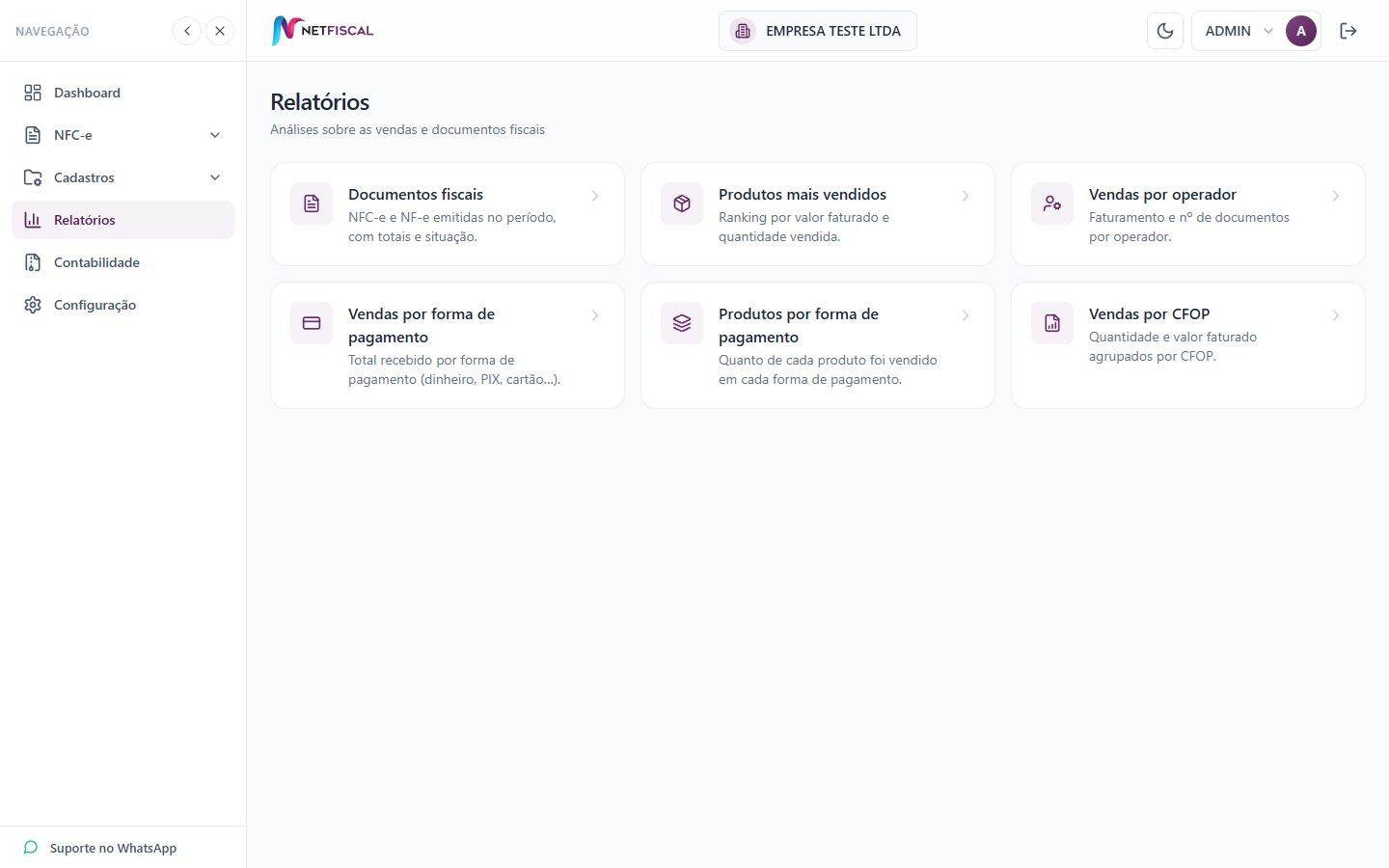
Relatórios abre um painel com todos os relatórios disponíveis. Cada um tem sua própria tela, mas todos funcionam do mesmo jeito.
Filtro de período
A barra de filtro é a mesma em todas as telas (e também na consulta de notas e nos lotes):
| Atalho | Período |
|---|---|
| Hoje | o dia de hoje. |
| Últimos 3 / 7 / 15 / 30 dias | contando com o dia de hoje. |
| Mês atual | do dia 1º até hoje. É o padrão ao abrir. |
| Mês anterior | o mês fechado anterior, do 1º ao último dia. |
| Período personalizado | você digita a data inicial e a final. |
As datas só ficam editáveis em Período personalizado; nos demais atalhos elas são preenchidas automaticamente e aparecem desabilitadas.
Observação
Escolher o atalho apenas preenche as datas. A consulta só é feita quando
você clica em  .
.
Exportar e imprimir
Todo relatório traz dois botões, no canto superior direito:
| Botão | O que faz |
|---|---|
 |
baixa os dados da tela para abrir no Excel, no Google Sheets ou em qualquer planilha. |
 |
abre a impressão do relatório como ele está na tela. |
Ambos usam exatamente o que está listado, com o filtro que você aplicou.
Sobre os números
- Os relatórios são de leitura: nada que você faça neles altera notas ou vendas.
- Itens cancelados dentro de uma venda não são somados — o faturamento reflete o que de fato foi vendido.
- Quando o número de um relatório não bate com o esperado, o primeiro lugar a olhar é o período e a situação das notas: contingência e notas com erro não são vendas concluídas perante a SEFAZ.